
Xuper TV en Chromecast: Cómo Verlo en Tu TV (Guía 2026)
Xuper TV no tiene una versión oficial para Chromecast. Aun así, puedes verlo en tu TV de tres formas confiables. La correcta depende de qué Chromecast tengas.
Esta guía cubre las tres. Revisarás tu modelo, duplicarás la pantalla de tu teléfono o instalarás la app en un Chromecast con Google TV. También solucionarás los errores que detienen la mayoría de las transmisiones.
¿Poco tiempo? Duplica la pantalla de tu teléfono con la app Google Home. Funciona en todos los Chromecast. Para ver Xuper TV en Chromecast solo necesitas un teléfono Android y la misma red wifi en ambos dispositivos.
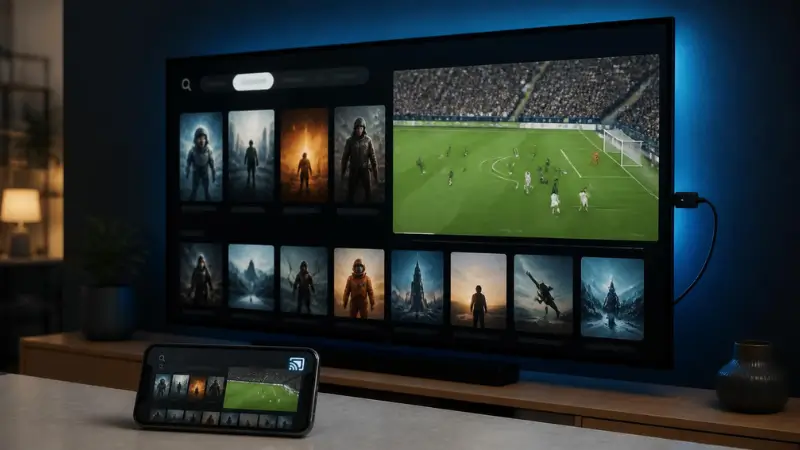
¿Funciona Xuper TV con Chromecast?
Sí, pero no a través de una app oficial. Puedes duplicar la pantalla de tu Android en un Chromecast. También puedes instalar el APK en un Chromecast con Google TV. Los modelos más antiguos no pueden instalar apps, así que solo permiten duplicar la pantalla.
No cuentes con un ícono de transmisión dentro de la app. La app también transmite contenido sin licencia oficial. El riesgo legal cambia de un país a otro.
¿Qué Chromecast Tienes?
Tu modelo decide qué método usar, así que revísalo primero. Google descontinuó la línea Chromecast en 2024 y la reemplazó con el Google TV Streamer. Muchos hogares todavía usan modelos más antiguos. Wikipedia
| Modelo | Instala apps | Duplica la pantalla |
| Chromecast, de primera a tercera generación | No | Sí |
| Chromecast Ultra | No | Sí |
| Chromecast con Google TV (HD o 4K) | Sí | Sí |
| Google TV Streamer | Sí | Sí |
Para revisar tu modelo, abre la app Google Home y toca tu dispositivo. Luego abre sus ajustes y lee la información del dispositivo. Los nombres de los menús cambian entre versiones de la app.
Cómo Descargar y Ver Xuper TV en Chromecast
Chromecast no tiene una app de Xuper TV para descargar. Tienes tres formas de verlo en tu TV. Elige la que corresponda a tu modelo de Chromecast en la tabla de arriba.
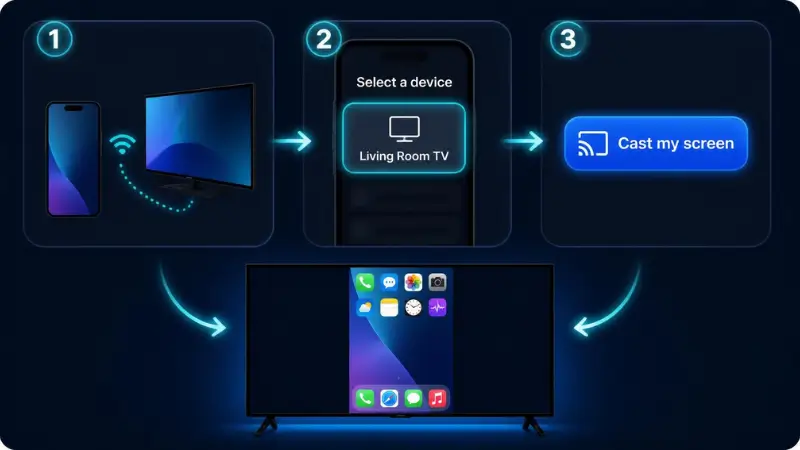
Método 1: Transmite la Pantalla de Tu Teléfono a la TV
Este método funciona en todos los Chromecast. Duplica tu teléfono, así que la TV muestra exactamente lo que ves en tu pantalla. No instalas nada en el Chromecast.
Duplicar la pantalla es diferente de transmitir dentro de una app. Al duplicar, tu teléfono envía toda su pantalla. Al transmitir desde una app, la app envía el video por sí misma. Estos pasos son para teléfonos Android. Si usas un iPhone, lee nuestra guía de Xuper TV para iOS en su lugar.
Google indica que transmitir la pantalla requiere Android 8.0 o superior. Sigue estos pasos:
Para detener la transmisión, mantén presionado el mismo recuadro y toca Dejar de duplicar.
Espera un pequeño retraso entre tu toque y la TV. Además, la batería se agota más rápido porque el teléfono hace todo el trabajo. Cierra otras apps, mantén la pantalla encendida y gira el teléfono de lado para ver en pantalla completa.
Método 2: Instala Xuper TV Directamente en Chromecast con Google TV
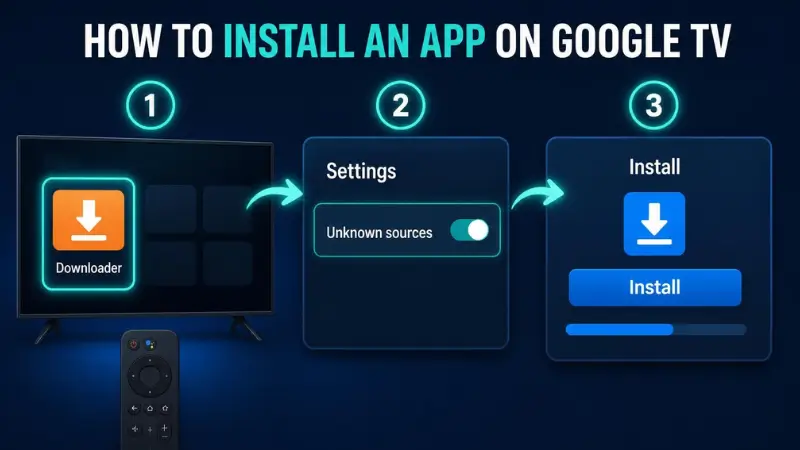
Chromecast con Google TV y el Google TV Streamer funcionan con un sistema basado en Android, así que pueden instalar apps. Esta es la mejor opción para el uso diario. El video se reproduce en la propia TV, así que tu teléfono queda libre.
Necesitas el control remoto y una conexión wifi estable. Luego sigue estos pasos:
Nuestra guía de Xuper TV APK explica cómo elegir la versión correcta para tu dispositivo.
Método 3: Busca el Ícono de Transmisión Dentro de la App
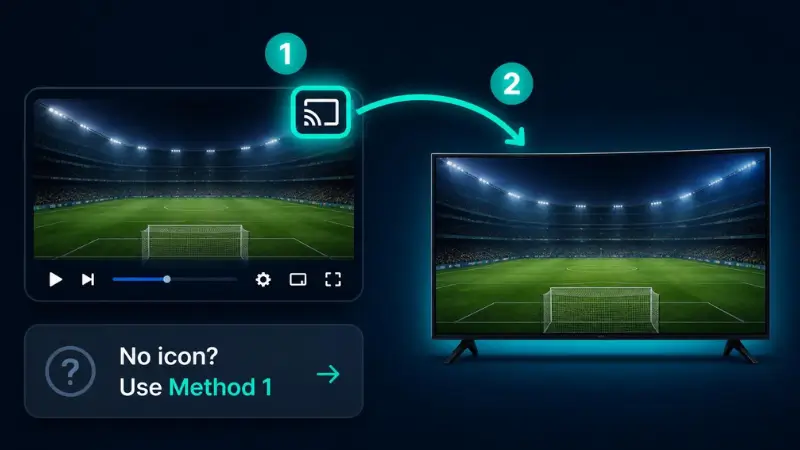
Algunas apps muestran un ícono de transmisión en el reproductor de video. Revisa la tuya antes de confiar en ella. Abre un canal y mira la esquina superior del reproductor.
Si ves el ícono, tócalo y elige tu Chromecast. Si no aparece, usa el Método 1. Nunca instales un archivo diferente solo para encontrar un botón de transmisión. Un APK modificado agrega más riesgo del que resuelve.
¿Cuál Es el Mejor Método?
| Tu dispositivo | Mejor método | Por qué |
| Chromecast de primera a tercera generación o Ultra | Método 1 | Estos modelos no pueden instalar apps |
| Chromecast con Google TV o Google TV Streamer | Método 2 | Sin retraso por el teléfono y sin gasto de batería |
| Una prueba rápida | Método 1 | No hay nada que instalar |
Problemas Comunes y Soluciones
Tu Chromecast no aparece en la lista. Lo más probable es que el teléfono y el Chromecast estén en redes diferentes. Conecta ambos a la misma. Si tu router separa las bandas de 2.4 GHz y 5 GHz, elige la misma banda para los dos. Reinicia el router si el problema continúa.
La opción de transmitir no hace nada. Revisa el permiso de Micrófono para Servicios de Google Play. También confirma que tu teléfono tenga Android 8.0 o superior.
El video se traba o se congela. Acércate al router. Usa la banda de 5 GHz si puedes. Baja la calidad del video dentro de la app y cierra otras apps.
La transmisión se detiene sola. Desactiva el ahorro de batería y mantén el teléfono cargando. Mantén la pantalla encendida mientras ves el contenido.
La app no se instala en Google TV. Es posible que el archivo esté incompleto. Descárgalo de nuevo y compara el tamaño. Luego confirma que Downloader tenga permiso para instalar apps desconocidas.
¿Es Seguro Usar Xuper TV en Chromecast?
Transmitir en sí es seguro. El riesgo está en el archivo APK. No existe una versión oficial para Chromecast, así que evita cualquier página que venda una.
Analiza cada archivo en VirusTotal antes de instalarlo. VirusTotal revisa el archivo con decenas de motores antivirus. Elimina cualquier archivo con alertas graves.
Android también puede mostrar una advertencia de Play Protect para apps de fuera de Play Store. Esa advertencia no prueba que el archivo esté infectado. Tampoco prueba que sea seguro.
Revisa los permisos durante la instalación. Una app de streaming no tiene ningún motivo para pedir acceso a tus contactos o mensajes.
Alternativas que Funcionan en Chromecast
Si el riesgo legal te preocupa, usa un servicio con licencia. Pluto TV ofrece canales gratis con publicidad y permite transmitir en muchos dispositivos. Consulta su Centro de ayuda para confirmar la compatibilidad con tu modelo.
Las apps con soporte oficial de transmisión muestran un ícono de transmisión. Tócalo, elige tu Chromecast y el video se reproduce en tu TV. No intervienen APK ni orígenes desconocidos.
¿No tienes Chromecast? También puedes usar un emulador. Mira nuestra guía de Xuper TV para Mac o nuestra guía de Xuper TV para PC.
Preguntas Frecuentes
Veredicto Final
Xuper TV funciona en una TV, pero no a través de una app oficial de Chromecast. Todo depende de tu modelo. Si tienes un Chromecast antiguo, duplicar la pantalla es el camino más simple. Si tienes un Chromecast con Google TV, la instalación directa ofrece una experiencia más fluida y deja tu teléfono libre.
Antes de empezar, revisa tu modelo y elige el método que le corresponde. Si ves un ícono de transmisión dentro de la app, puedes probarlo, pero no cuentes con él. Analiza el archivo en VirusTotal antes de instalarlo y revisa los permisos que pide.
Recuerda que la app transmite contenido sin licencia oficial, y el riesgo legal cambia de un país a otro. Si quieres evitar ese riesgo, un servicio con licencia como Pluto TV es la opción más segura. La decisión es tuya, y ahora tienes toda la información para tomarla.