
Xuper TV para iOS: Cómo Verlo en iPhone y iPad (Guía 2026)
Xuper TV no tiene una app oficial en la App Store de Apple. Si la buscaste y encontraste algo, es probable que esa app no sea la que buscas. Esto confunde a mucha gente, y algunos sitios web lo empeoran al afirmar que existe una versión oficial para iOS. No es así, al menos no todavía.
La buena noticia es que sí existen formas reales de ver Xuper TV en iPhone, iPad y Apple TV. Esta guía cubre lo que realmente funciona, lo que requiere cada método, y qué riesgos conlleva. Sin suposiciones. Sin afirmaciones copiadas. Solo una mirada honesta a lo que funciona en iOS ahora mismo.
¿Xuper TV Está Disponible en la App Store?
Busca “Xuper TV” en la App Store y encontrarás resultados. Pero mira con atención, uno de ellos se llama “Xuper TV: Movies & TV Series,” que parece coincidir a primera vista. No es así.
Esa app es una herramienta de descubrimiento de películas creada por un desarrollador diferente, sin ninguna conexión con Xuper TV ni con su origen en Magis TV. Su propia descripción lo confirma. Te ayuda a encontrar qué ver usando búsqueda con inteligencia artificial, ofrece juegos de trivia sobre películas, y encuentra cines cercanos. No transmite canales en vivo, deportes, ni nada parecido a lo que realmente caracteriza a Xuper TV.
Algunos sitios web han cometido este mismo error, describiendo las funciones de esa app no relacionada como si pertenecieran a Xuper TV. Uno incluso afirmó que puedes descargar Xuper TV de forma segura a través de ese listado, señalando la trivia de películas y la búsqueda con IA como sus principales atractivos. Eso simplemente no es correcto.
Instala esa app esperando TV en vivo y deportes, y te vas a decepcionar. Es un producto genuinamente distinto que coincide en nombre. La verdadera pregunta no es cuál listado de la App Store elegir. Es cómo lograr que Xuper TV funcione en un iPhone, iPad o Apple TV, lo cual veremos a continuación.
Formas de Descargar Xuper TV en iOS
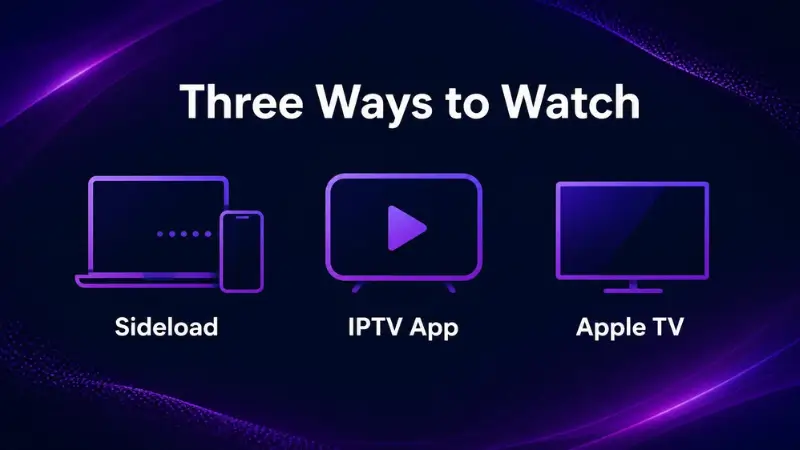
No existe un único método oficial, así que aquí tienes las tres formas reales de hacer que Xuper TV funcione en un iPhone, iPad o Apple TV. Cada una tiene ventajas y desventajas reales que vale la pena entender antes de elegir.
Método 1: Instalador de Apps de Terceros (Avanzado, Mayor Riesgo)
Herramientas como AltStore y Sideloadly te permiten instalar apps fuera de la App Store en un iPhone o iPad. Esto es lo más cercano a una instalación real de Xuper TV en iOS, pero viene con ventajas y desventajas reales que vale la pena entender primero..
Cómo Funciona
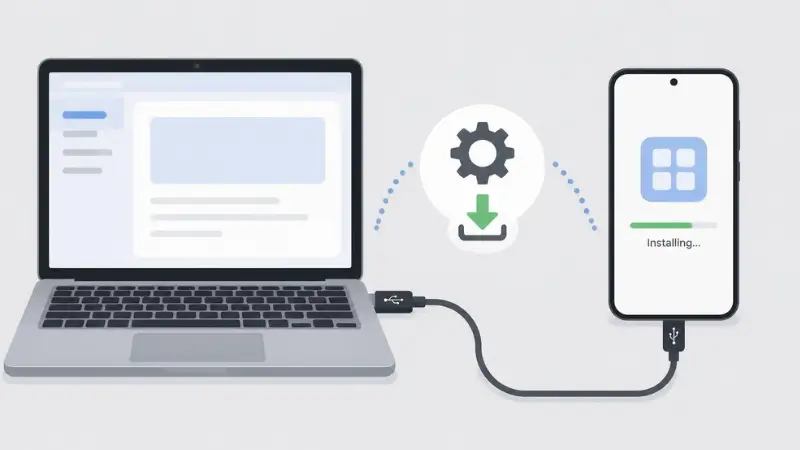
AltStore y Sideloadly funcionan firmando un archivo de app con tu propio Apple ID, y luego instalándolo directamente en tu dispositivo. Este proceso se llama sideloading, y evita por completo la revisión de la App Store de Apple.
Para usar cualquiera de las dos herramientas, primero instalas una app complementaria en tu computadora con Windows o Mac. Tu iPhone se conecta a esa computadora, ya sea por cable o por la misma red Wi-Fi, y la herramienta envía el archivo de la app a tu dispositivo.
Necesitarías un archivo genuino y seguro de Xuper TV para hacer sideloading de esta forma, las mismas preocupaciones de seguridad de archivos que hemos cubierto en otras partes de este sitio también aplican aquí. Un archivo modificado o falso conlleva un riesgo real, y el sideloading no te protege de eso.
Limitaciones y Riesgos Importantes
Este método no es sencillo, y no es permanente. Algunas cosas que debes saber antes de intentarlo.
Las apps instaladas de esta forma caducan. Apple requiere que las apps con sideloading se vuelvan a firmar cada aproximadamente siete días con una cuenta de desarrollador gratuita, o hasta un año con una cuenta paga. Una vez que caduca, la app deja de abrir hasta que la reinstales.
Estás confiando en un certificado, no en el proceso de revisión de Apple. Como la app nunca pasa por la revisión de la App Store, nada ha verificado que no tenga malware oculto, recolección de datos, o funciones rotas. Esto es un riesgo considerablemente mayor que instalar desde la App Store.
La configuración requiere comodidad técnica real. Necesitas una computadora, una conexión estable entre ella y tu iPhone, y paciencia para errores de instalación ocasionales. No es un proceso sencillo de cinco minutos para principiantes.
Tu Apple ID está directamente involucrado. Ambas herramientas te piden iniciar sesión con tu Apple ID durante la configuración. Usa una cuenta con la que te sientas cómodo exponiendo a software de terceros, o considera crear un Apple ID separado específicamente para esto.
Si tu Apple ID tiene la autenticación de dos factores activada, es posible que necesites generar una contraseña específica para la app para que la herramienta de instalación funcione correctamente. Y si ves errores relacionados con certificados, Apple limita cuántos puedes generar por día, esperar 24 horas suele resolverlo.
Considerando estas ventajas y desventajas, este método tiene sentido principalmente para personas que se sienten cómodas con configuraciones técnicas y entienden el riesgo real que están tomando. Si no eres tú, el siguiente método ofrece una alternativa más segura y completamente legítima.
Método 2: Usar una App Reproductora de IPTV Legítima (iPhone y iPad)
Este método evita el sideloading por completo. En su lugar, usas una app real y oficial de la App Store, diseñada para reproducir contenido IPTV, y luego la configuras con una fuente compatible con Xuper TV.
Esto es más seguro que el sideloading, ya que todo lo que instalas proviene directamente del proceso de revisión de Apple. Sin certificados, sin caducidad, sin necesidad de sideloading.
Cómo Funciona
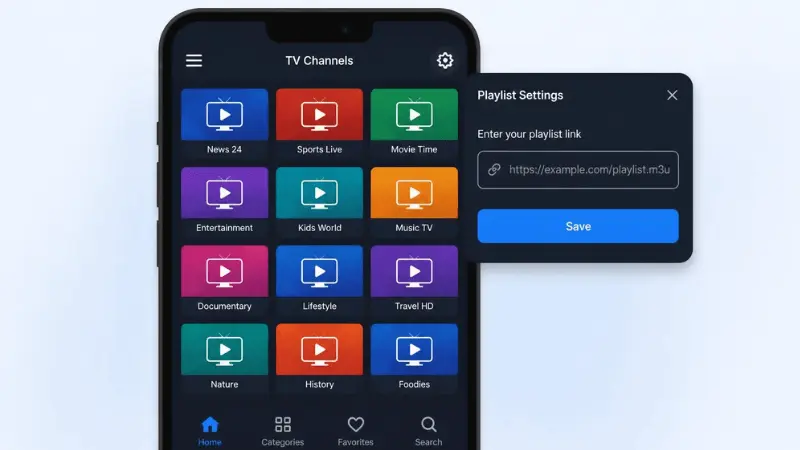
Apps como IPTV Smarters Pro y GSE IPTV Smarters son reproductores reales y legítimos disponibles directamente en la App Store. No vienen con canales precargados. En su lugar, agregas tu propia fuente de contenido, normalmente un enlace de lista de reproducción o credenciales de inicio de sesión, y la app lo reproduce.
Esto coincide con lo que encontramos antes en nuestra investigación: algunas fuentes describen a Xuper TV funcionando de esta misma forma, a través de listas M3U o credenciales de Xtream Codes, en lugar de una lista de canales fija e integrada.
Cómo Configurarlo
Descarga IPTV Smarters Pro o GSE IPTV Smarters desde la App Store, ambas son gratuitas con compras opcionales dentro de la app. Abre la app y elige agregar una nueva lista de reproducción o inicio de sesión con Xtream Codes.
Si tienes un enlace de lista de reproducción o credenciales genuinas de Xuper TV, ingrésalas aquí. La app cargará tus canales y contenido directamente.
Una Limitación Real que Debes Saber de Antemano
Este método solo funciona si ya tienes una lista de reproducción o inicio de sesión válido de Xuper TV. La app en sí es solo un reproductor, no incluye ningún contenido por su cuenta. Si no tienes credenciales, este método no te dará acceso por sí solo.
Por Qué Este Es un Método Que Recomendamos
A diferencia del sideloading, aquí no necesitas confiar en un certificado no oficial ni volver a firmar una app cada semana. Estás usando software real y revisado en todo momento. La única pregunta real es si tienes una fuente genuina para configurarla, lo que nos lleva de vuelta a los pasos de seguridad y verificación cubiertos en otras partes de esta página.
Método 3: Apple TV con una App Reproductora de IPTV
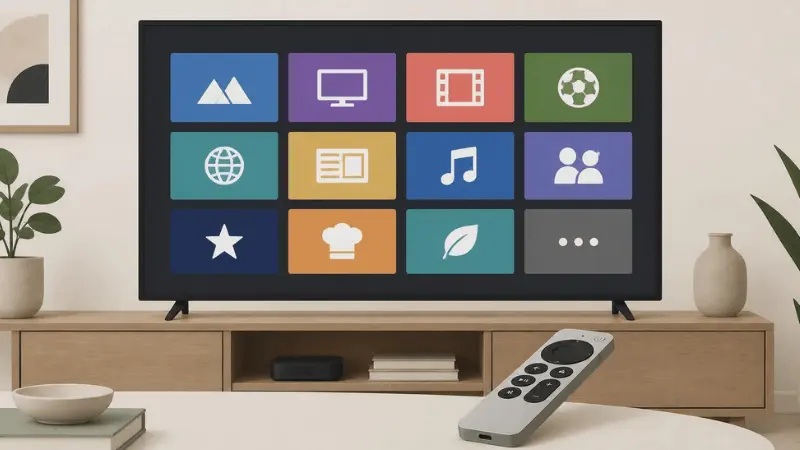
Si tienes un Apple TV, puedes ver el contenido de Xuper TV en pantalla grande sin necesidad de hacer sideloading de nada. Esto funciona de la misma forma que el Método 2, solo que en un dispositivo diferente.
Cómo Funciona
IPTV Smarters Pro y GSE Smart IPTV están disponibles directamente en la App Store de Apple TV. Al igual que sus versiones para iPhone, no vienen con ningún contenido integrado. Agregas tu propio enlace de lista de reproducción o inicio de sesión con Xtream Codes, y la app lo reproduce.
Cómo Configurarlo
Abre la App Store en tu Apple TV y busca IPTV Smarters Pro o GSE Smart IPTV. Descarga y abre la app, luego elige agregar una nueva lista de reproducción o ingresa tus credenciales de Xtream Codes.
Si tienes una lista de reproducción o inicio de sesión genuino de Xuper TV, ingrésalo aquí. Tus canales y contenido se cargarán directamente en la pantalla de tu TV.
Aplica la Misma Limitación Real
Igual que en el iPhone, este método solo funciona si ya tienes credenciales válidas de lista de reproducción de Xuper TV. La app es un reproductor, no una fuente de contenido por sí sola.
Por Qué Vale la Pena Considerarlo
Sin sideloading, sin certificados que renovar, sin necesidad de computadora. Si ya tienes credenciales funcionales de Xuper TV y un Apple TV, esta es la forma más simple y segura de ver contenido en una pantalla adecuada en lugar de un celular.
Comparando los Tres Métodos
| Factor | Instalador de Apps de Terceros | App IPTV (iPhone/iPad) | App IPTV (Apple TV) |
| Dificultad de configuración | Avanzada, requiere una computadora | Simple, instalación desde App Store | Simple, instalación desde Apple TV App Store |
| Seguridad | Mayor riesgo, certificado no oficial | Más segura, totalmente revisada por App Store | Más segura, totalmente revisada por App Store |
| Fuente de la app | AltStore o Sideloadly | IPTV Smarters Pro, GSE IPTV Smarters | IPTV Smarters Pro, GSE Smart IPTV |
| Fuente de contenido | Archivo de Xuper TV con sideloading | Tu propia lista de reproducción o inicio de sesión | Tu propia lista de reproducción o inicio de sesión |
| Cuánto dura | Caduca cada 7 días aproximadamente (gratis) | Sin caducidad | Sin caducidad |
| Exposición del Apple ID | Requerida durante la configuración | No requerida | No requerida |
| Ideal para | Usuarios cómodos con configuraciones técnicas | Usuarios de iPhone o iPad con credenciales | Dueños de Apple TV con credenciales |
Ningún método es sencillo, pero cada uno resuelve un problema distinto. El instalador de apps te acerca más a la app real de Xuper TV, a cambio de mantenimiento constante y mayor riesgo. Las apps reproductoras de IPTV son más seguras y simples, pero solo son útiles si ya tienes una lista de reproducción o inicio de sesión válido para usar en ellas.
Si no estás seguro de cuál se ajusta a ti, empieza con la app reproductora de IPTV que coincida con tu dispositivo. Es la opción de menor riesgo, y si no funciona para tu situación, entenderás exactamente por qué antes de considerar la ruta más avanzada.
Solución de Problemas Comunes en iOS
La mayoría de los problemas en iOS se relacionan con uno de los métodos anteriores. Encuentra el que coincide con tu configuración.
La App de IPTV No Se Conecta
Revisa bien tu enlace de lista de reproducción o inicio de sesión con Xtream Codes por si hay errores de escritura. Un solo carácter equivocado en una URL o contraseña es la causa más común de una conexión fallida.
Confirma que tus credenciales de Xuper TV sigan activas. Las listas de reproducción y fuentes de inicio de sesión pueden caducar o cambiar sin aviso, ya que dependen de un servidor de terceros, no de la app en sí.
Intenta cambiar entre Wi-Fi y datos móviles. Algunas fuentes de IPTV bloquean ciertas redes o regiones, así que una conexión diferente puede resolver el problema.
La App Instaladora No Se Instala
Asegúrate de que tu computadora y tu iPhone estén en la misma red Wi-Fi si usas AltStore o Sideloadly. Una red distinta es una razón común por la que la instalación nunca comienza.
Verifica que hayas iniciado sesión con el mismo Apple ID tanto en la herramienta instaladora como en tu iPhone. Una discrepancia aquí bloqueará la instalación siempre.
Si tu Apple ID tiene la autenticación de dos factores activada, intenta usar una contraseña específica para la app en lugar de tu contraseña normal. Si ves específicamente un error relacionado con el certificado, espera 24 horas antes de intentarlo de nuevo, Apple limita cuántos se pueden generar por día.
Reinicia tanto tu computadora como tu iPhone, y vuelve a intentarlo. Esto resuelve la mayoría de los problemas temporales de conexión entre ambos dispositivos.
La App Instalada Dejó de Funcionar
Si una app instalada a través de AltStore o Sideloadly de repente deja de abrir, probablemente haya caducado. Los certificados de desarrollador gratuitos caducan cada aproximadamente siete días, y la app necesita volver a firmarse a través de la herramienta instaladora para funcionar de nuevo.
Abre AltStore o Sideloadly y actualiza o reinstala la app. Esto renueva el certificado sin necesidad de rehacer toda la configuración original. Mantener la herramienta instaladora abierta en la misma red Wi-Fi que tu iPhone puede hacer que esto suceda automáticamente, sin necesidad de un cable cada vez.
Si actualizar no lo soluciona, es posible que el archivo original de la app haya sido eliminado de donde hiciste el sideloading. Tendrás que buscar una fuente que funcione y reinstalar desde cero.
¿Es Seguro Usar Xuper TV en iPhone?
La seguridad aquí depende en gran parte de qué método uses. Los métodos cubiertos arriba tienen distintos niveles de riesgo, vale la pena entenderlos bien antes de elegir.
Algunas formas de reducir tu riesgo en cualquier caso. Haz sideloading de un archivo de Xuper TV solo desde una fuente que hayas verificado, idealmente una que ya hayas revisado siguiendo los pasos de nuestra guía para descargar Xuper TV APK en Android.
Usa un Apple ID separado para el sideloading si no te sientes cómodo exponiendo tu cuenta principal. Presta atención a solicitudes de permisos o ventanas emergentes inesperadas después de instalar cualquier cosa, y elimínala de inmediato si algo se siente fuera de lugar.
Algo que vale la pena recordar. Varios sitios web que investigamos mientras creábamos esta guía hicieron afirmaciones falsas o engañosas sobre la disponibilidad de Xuper TV en iOS, algunos incluso describieron las funciones de una app completamente distinta como si pertenecieran a Xuper TV, y al menos uno repitió una afirmación técnica incorrecta sobre cómo funcionan los navegadores en iOS. Ese mismo descuido también puede aparecer en las fuentes de descarga, no solo en el contenido escrito. Un poco de precaución extra en iOS rinde más que en otras plataformas.
Requisitos del Sistema
Los requisitos varían según el método que uses, ya que cada uno depende de un software diferente.
| Método | iOS/iPadOS Mínimo | tvOS Mínimo | Notas |
|---|---|---|---|
| Instalador de Apps de Terceros (AltStore/Sideloadly) | Varía según la versión actual de la herramienta | No aplica | Revisa el sitio oficial de la herramienta para conocer los requisitos actuales antes de configurar |
| IPTV Smarters Pro | iOS 13.0 / iPadOS 13.0 | tvOS 15.6 | Confirmado desde el listado de la App Store |
| GSE Smart IPTV | iOS 13.0 o superior (varía según el listado) | tvOS 17 (versión paga para Apple TV) | Varias apps usan una marca “GSE Smart IPTV” similar, confirma que estás instalando la correcta antes de agregar tu lista |
Vale la pena ser claro sobre esto. Varias apps en la App Store usan un nombre muy similar a “GSE Smart IPTV” de distintos desarrolladores, el mismo tipo de coincidencia de nombres que hemos señalado en otras partes de esta página. Los requisitos de arriba reflejan el listado más comúnmente referenciado, pero confirma que el nombre del desarrollador coincida antes de instalar.
Para AltStore y Sideloadly específicamente, el soporte mínimo de iOS puede cambiar con cada actualización de la herramienta, ya que ambos son proyectos de terceros en mantenimiento activo, no apps de la App Store con listados fijos. Revisa directamente altstore.io o el sitio web de Sideloadly para conocer sus requisitos actuales antes de comenzar el Método 1.
Preguntas Frecuentes
Veredicto Final
Xuper TV no tiene una app oficial para iPhone, iPad ni Apple TV, y ningún sitio web que hayamos podido verificar ofrece una alternativa segura tampoco. Ese es el punto de partida honesto, aunque algunos sitios en internet afirmen lo contrario.
Sí existen métodos reales. Hacer sideloading con AltStore o Sideloadly te acerca más a la app real, pero viene con un riesgo real y un certificado que caduca aproximadamente cada semana. Usar una app reproductora de IPTV legítima como IPTV Smarters Pro es más seguro y simple en iPhone, iPad o Apple TV, pero solo funciona si ya tienes credenciales válidas de lista de reproducción de Xuper TV.
Ninguna de estas opciones es tan fácil como instalar desde la App Store, porque esa opción no existe aquí. Si te sientes cómodo con algo de configuración técnica y entiendes los riesgos, el sideloading es la opción más cercana. Si la seguridad te importa más que tener exactamente la misma app, la ruta del reproductor de IPTV es el mejor punto de partida en cualquier dispositivo Apple.
Elijas lo que elijas, verifica primero tu fuente. Varios sitios que investigamos para esta guía se equivocaron en datos básicos, algunos describiendo una app completamente distinta como si fuera Xuper TV, y uno incluso repitiendo una afirmación técnica incorrecta sobre cómo funcionan los navegadores en iOS. Un poco de precaución en iOS ayuda mucho.
Si además tienes una computadora con Windows, también puedes ver Xuper TV allí con un emulador. Nuestra guía para instalar Xuper TV en PC con Windows explica cada paso.